Mostrando entradas con la etiqueta Remote Desktop Services. Mostrar todas las entradas

jueves, 24 de marzo de 2011

Cortes de conexión en Plataformas W2008, Motor de carga TCP o TOE

Motor de carga TCP o TOE es una tecnología utilizada en las tarjetas de interfaz de red (NIC) para reducir la carga de procesamiento de la pila TCP/IP completa para el controlador de red.
Se utiliza principalmente con interfaces de red de alta velocidad, como gigabit Ethernet y 10 Gigabit Ethernet, donde la sobrecarga de procesamiento de la pila de red se convierte en importante.
Cuando en un servidor tenemos habilitadas las dos tarjetas Giga y Fast nos podemos encontar con desconexiones momentaneas o lo que llamamos habitualmente perdidas de ping.
Descarga TCP Chimney es una tecnología de red que ayuda a transferir las cargas de trabajo de la CPU para un adaptador de red durante la transferencia de datos de la red.
Permite al TCP Chimney Offload  subsistema de red de Windows para descargar el procesamiento de una conexión de TCP/IP con un adaptador de red que incluya especial asistencia para TCP/IP en Windows Server 2008,
Para solucionar esto tendremos que comprobar lo siguiente:
En linea de comandos ejecutaremos
netsh int tcp show global


En Windows 2008 como vemos en la imagen esta habilitado por defecto, para deshabilitarlo ejecutaremos el siguiente comando
netsh int tcp set global chimney=disabled


No hace falta reiniciar el sistema, pero aconsejo no lo hagais en un entrono de Producción con usuarios conectados, pedir una ventana para realizar estas tareas.
Si tenemos entornos con aplicaciones virtualizadas modo Xenapp o modo Remote Desktop Services, veremos como se nota la diferencia en la transferencia de aplicaciones.
Comandos para W2003
Netsh int ip set chimney DISABLED


lunes, 14 de febrero de 2011

Windows Server 2008 R2: Hyper-V Component Architecture

Mapas completos disponibles en los siguientes Link's

Este poster ofrece una referencia visual para la comprensión de las tecnologías clave de Hyper-V de Windows Server 2008 R2. Se centra en la arquitectura, Snapshots, la migración en vivo, la creación de redes virtuales, almacenamiento, importación y / export.


Este poster ofrece una referencia visual para la comprensión de las tecnologías clave de Remote Desktop Services en Windows Server 2008 R2.
Explica las funciones y roles de  Remote Desktop Services en Windows Server 2008 R2.. Virtualización de Escritorio remoto Host, Remote Desktop Connection Broker, acceso Web a Escritorio remoto, escritorio remoto  puerta de enlace, escritorio remoto  licencias, y RemoteFX


En este archivo zip estan las plantillas de Microsoft Office Visio para crear tus propios diagramas

sábado, 12 de febrero de 2011

Instalación Sp1 RTM Windows 2008 R2 Rol Service RemoteFX

Este martes pasado se anunció en París el lanzamiento de Sp1 Windows 7 y Windows 2008 R2, que incluye el Rol Service RemoteFX.
RemoteFX no es un nuevo producto independiente de Microsoft.
Describe un conjunto de tecnologías RDP,  gráficos de virtualización y el uso de los códigos avanzados que se añaden a Windows Server 2008 R2 Service Pack 1.
Microsoft adquirió Calista Technologies y siguió desarrollando el producto, RemoteFX  mejora los servicios de Escritorio remoto, los usuarios podrán disfrutar de esta tecnología cuando se conectan a sus escritorios virtuales.
Con Microsoft RemoteFX, los usuarios podrán trabajar de forma remota en un entorno de escritorio Aero de Windows, ver video en movimiento completo, disfrutar de las animaciones en Silverlight, y ejecutar aplicaciones 3D.
Los escritorios, los tendremos alojados en centros de datos, como parte de una infraestructura de escritorio virtual (VDI), o un entorno de virtualización de sesiones (antes conocido como Servicios de Terminal Server), para el usuario final sera tan transparente que creerá que está trabajando en su pc local.
Con RemoteFX, los usuarios podrán acceder a su espacio de trabajo a través de un estándar de conexión RDP para una amplia gama de dispositivos cliente PC, clientes ligeros, etc 
Microsoft tiene un  acuerdo de colaboración con Citrix, que permitirá a Citrix integrar y utilizar Microsoft RemoteFX dentro de su suite de productos XenDesktop y su protocolo HDX.
RemoteFX incluye la aceleración de hardware OpenGL que es el nivel en 3D de alta API que utilizan las aplicaciones profesionales, como los sistemas de CAD o aplicaciones médicas.

Instalación  SP1 en W2008 R2


Aceptaremos el acuerdo de licencia


Podremos indicarle que reinicie


La instalación durará aprox una hora, tendréis que tener paciencia.


Parece que se queda pillado pero continua


Se reinicia cuando termina la instalación


Nos indica que la instalación terminó correctamente


Podemos ver el resultado en el Panel de Control aparecerá Service Pack 1, v 721


En Server Manager, Remote Desktop Services podremos añadir el Rol Service RemoteFX


Añadiremos el Rol


RemoteFX aprovecha para ello las capacidades de las tarjetas gráficas de los hosts, que tienen que tener unas características determinadas. Los requerimientos son diferentes dependiendo de si se trata de un Remote Desktop Virtualization Hosts (Hyper-V) o de un host físico con el role de Remote Desktop Virtualization Host. En el caso de uso en VDI, el servidor debe tener procesadores con soporte de Second Level Address Translation (SLAT), es decir con soporte a Intel EPT o AMD NPT/RVI. Con respecto a las tarjetas gráficas, estas deberán tener además de la funcionalidad necesaria, una buena cantidad de memoria gráfica dedicada, ya que cada usuario consumirá una cierta cantidad en función de la configuración de su sesión. Además, es conveniente asesorarse bien con los fabricantes de los servidores, ya que este tipo de tarjetas tienen un tamaño y una necesidades de refrigeración y alimentación especiales, que hacen que sean imposibles de instalar en muchos de los equipos actuales. Es posible que en el futuro veamos appliances como estos para dotar de las funcionalidades de RemoteFX a los usuarios que lo requieran, además de configuraciones hardware específicas por parte de diferentes fabricantes tanto de tarjetas gráficas como de servidores:
En el lado del cliente, debe estar instalado el cliente de RDP 7.1 y la decodificación puede hacerse tanto por hardware, usando la GPU del cliente, como por software utilizando codecs específicos. Por tanto podremos consumir esta experiencia gráfica desde thin clients desarrollados específicamente para soportar RemoteFX, thin clients genéricos que soporten RDP 7.1, y por supuesto clientes ricos y portátiles

Podéis encontrar toda la información en el siguiente link Blog de David Cervigon


sábado, 29 de enero de 2011

Pocoyizando nuestro site RDWeb

Como modificar de forma sencilla y con notepad nuestro RDWeb
Para personalizar nuestro sitio, tendremos que modificar varios ficheros.
De forma ofiginal la página principal es de esta manera.


Los ficheros se encuentran en la siguiente ubicación Windows\Web\RDWeb\Pages\en-US
Empezaremos modificando la entrada en el fichero login.aspx, haremos una copia de seguridad del fichero antes de empezar.
Esta es la presencia de parte del fichero, podemos modificar todo lo que queramos, pero siempre con sentido.
En este ejemplo modificaremos los mensajes

<% @Page Language="C#" Debug="true" %>
<% @Import Namespace="System " %>
<% @Import Namespace="System.Web.Security " %>
<% @Import Namespace="System.Security.Principal" %>
<% @Import Namespace="Microsoft.TerminalServices.Publishing.Portal.FormAuthentication" %>
<% @Import Namespace="Microsoft.TerminalServices.Publishing.Portal.WebFeedConfigHandler" %>
<% @Import Namespace="Microsoft.TerminalServices.Publishing.Portal" %>
<!DOCTYPE html PUBLIC "-//W3C//DTD XHTML 1.0 Transitional//EN" "http://www.w3.org/TR/xhtml1/DTD/xhtml1-transitional.dtd">
<script language="C#" runat=server>
    //
    // Customizable Text
    //
    string L_CompanyName_Text = "Remote Desktop Services Default Connection";
    const string L_ApplicationName_Text = "RemoteApp and Desktop Connection";
    //
    // Localizable Text
    //
    const string L_HelpTab_Text = "Help";
    const string L_DomainUserNameLabel_Text = "Domain\\user name:";
    const string L_PasswordLabel_Text = "Password:";
    const string L_ExistingWorkspaceLabel_Text = "Another user of your computer is currently using this connection.  This user must disconnect before you can log on.";
    const string L_DisconnectedWorkspaceLabel_Text = "Another user of your computer has disconnected from this connection.  Please type your user name and password again.";
    const string L_LogonFailureLabel_Text = "The user name or password that you entered is not valid. Try typing it again.";
    const string L_AuthorizationFailureLabel_Text = "You aren’t authorized to log on to this connection.  Contact your system administrator for authorization.";
    const string L_ServerConfigChangedLabel_Text = "Your RD Web Access session expired due to configuration changes on the remote computer.  Please sign in again.";
    const string L_SecurityLabel_Text = "Security";

Una vez modificado el fichero, podremos modificar el aspecto de nuestro sitio en el fichero Default.aspx y Config.aspx que se encuentran en la misma ubicación.
También podremos cambiar las imagenes, pero recordar que tienen que tener el mismo tañamo, las encontraremos en la carpeta images.
Una vez modificado nuestro sitio puede tener esta apariencia.


Tener cuidado con los comentarios, no os metais en algún lio ;-)

viernes, 28 de enero de 2011

Remote Desktop Services (RemoteApp)

Vamos a realizar una instalación del Rol Remote Desktop Services W2008 R2, para servir aplicaciones en escritorios remotos.
Lo primero que realizaremos, es instalar el Rol Remote Desktop Services.


Tendremos que instalar Web Server (IIS) y Remote Desktop Services.


Seleccionaremos los Servicios, en este caso Remote Desktop Session Host, Remote Desktop Connection Broker , Remote Desktop Web Access. y Remote Desktop Gateway para acceder a través de SSL.


Una vez instalado nos pedirá reiniciar el servidor


Una vez reiniciado el servidor configuraremos el acceso.


Nos aparecerá esta ventana en nuesto navegador


Tendremos que acceder con un usuario administrador para configurar el Site,


Una vez configurado nuestro site, podremos publicar las aplicaciones que queramos, acordaros que tienen que estar instaladas en el server.

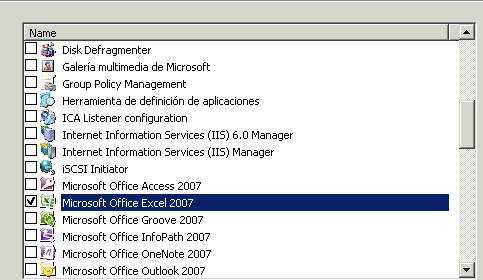
Seleccionaremos las aplicaciones que queremos publicar.


Al terminar esta tarea tendremos que dar acceso a usuarios o grupos a las aplicaciones publicadas, y marcar la opcion que lo muestre en nuestro RDWeb.


Una vez configurado accederemos a nuesto RDWeb y veremos las aplicaciones que tenemos publicadas, para el usuario con el que hemos accedido.
En el ejemplo hemos accedido con usuario administrador y nos muestra mas pestañas.


Ya tenemos nuestro Sitio configurado para que accedan nuestros usuarios a las aplicaciones coorporativas remotamente.
Este ejemplo es para redes pequeñas, y uso interno, para redes extensas y acceso desde Internet tendremos que realizar mas configuraciones, que explicaremos en otro post.
Este post esta dedicado a mi querido compañero de fatigas Aurelio.