Hola a tod@s:
Este fin de semana he tenido el honor de ser invitada a las jornadas de Microsoft Community Days 2011.
Una de las charlas que tuvimos fue realizar un laboratorio completo sobre scvmm 2012, aunque no os lo creais funciono, todo todito todo, la verdad que los chicos de Microsoft Paulo y Dani hicieron que fuese todo muy facil :-)
Mostrando entradas con la etiqueta virtualización. Mostrar todas las entradas
Mostrando entradas con la etiqueta virtualización. Mostrar todas las entradas
domingo, 4 de diciembre de 2011

lunes, 14 de febrero de 2011
Windows Server 2008 R2: Hyper-V Component Architecture
Mapas completos disponibles en los siguientes Link's
Este poster ofrece una referencia visual para la comprensión de las tecnologías clave de Hyper-V de Windows Server 2008 R2. Se centra en la arquitectura, Snapshots, la migración en vivo, la creación de redes virtuales, almacenamiento, importación y / export.
Este poster ofrece una referencia visual para la comprensión de las tecnologías clave de Remote Desktop Services en Windows Server 2008 R2.
Explica las funciones y roles de Remote Desktop Services en Windows Server 2008 R2.. Virtualización de Escritorio remoto Host, Remote Desktop Connection Broker, acceso Web a Escritorio remoto, escritorio remoto puerta de enlace, escritorio remoto licencias, y RemoteFX
En este archivo zip estan las plantillas de Microsoft Office Visio para crear tus propios diagramas
sábado, 12 de febrero de 2011
Instalación Sp1 RTM Windows 2008 R2 Rol Service RemoteFX
Este martes pasado se anunció en París el lanzamiento de Sp1 Windows 7 y Windows 2008 R2, que incluye el Rol Service RemoteFX.
RemoteFX no es un nuevo producto independiente de Microsoft.
Describe un conjunto de tecnologías RDP, gráficos de virtualización y el uso de los códigos avanzados que se añaden a Windows Server 2008 R2 Service Pack 1.
Microsoft adquirió Calista Technologies y siguió desarrollando el producto, RemoteFX mejora los servicios de Escritorio remoto, los usuarios podrán disfrutar de esta tecnología cuando se conectan a sus escritorios virtuales.
Con Microsoft RemoteFX, los usuarios podrán trabajar de forma remota en un entorno de escritorio Aero de Windows, ver video en movimiento completo, disfrutar de las animaciones en Silverlight, y ejecutar aplicaciones 3D.
Los escritorios, los tendremos alojados en centros de datos, como parte de una infraestructura de escritorio virtual (VDI), o un entorno de virtualización de sesiones (antes conocido como Servicios de Terminal Server), para el usuario final sera tan transparente que creerá que está trabajando en su pc local.
Con RemoteFX, los usuarios podrán acceder a su espacio de trabajo a través de un estándar de conexión RDP para una amplia gama de dispositivos cliente PC, clientes ligeros, etc
Microsoft tiene un acuerdo de colaboración con Citrix, que permitirá a Citrix integrar y utilizar Microsoft RemoteFX dentro de su suite de productos XenDesktop y su protocolo HDX.
RemoteFX incluye la aceleración de hardware OpenGL que es el nivel en 3D de alta API que utilizan las aplicaciones profesionales, como los sistemas de CAD o aplicaciones médicas.
Instalación SP1 en W2008 R2

Aceptaremos el acuerdo de licencia

Podremos indicarle que reinicie

La instalación durará aprox una hora, tendréis que tener paciencia.

Parece que se queda pillado pero continua

Se reinicia cuando termina la instalación

Nos indica que la instalación terminó correctamente

Podemos ver el resultado en el Panel de Control aparecerá Service Pack 1, v 721

En Server Manager, Remote Desktop Services podremos añadir el Rol Service RemoteFX

Añadiremos el Rol

RemoteFX aprovecha para ello las capacidades de las tarjetas gráficas de los hosts, que tienen que tener unas características determinadas. Los requerimientos son diferentes dependiendo de si se trata de un Remote Desktop Virtualization Hosts (Hyper-V) o de un host físico con el role de Remote Desktop Virtualization Host. En el caso de uso en VDI, el servidor debe tener procesadores con soporte de Second Level Address Translation (SLAT), es decir con soporte a Intel EPT o AMD NPT/RVI. Con respecto a las tarjetas gráficas, estas deberán tener además de la funcionalidad necesaria, una buena cantidad de memoria gráfica dedicada, ya que cada usuario consumirá una cierta cantidad en función de la configuración de su sesión. Además, es conveniente asesorarse bien con los fabricantes de los servidores, ya que este tipo de tarjetas tienen un tamaño y una necesidades de refrigeración y alimentación especiales, que hacen que sean imposibles de instalar en muchos de los equipos actuales. Es posible que en el futuro veamos appliances como estos para dotar de las funcionalidades de RemoteFX a los usuarios que lo requieran, además de configuraciones hardware específicas por parte de diferentes fabricantes tanto de tarjetas gráficas como de servidores:
En el lado del cliente, debe estar instalado el cliente de RDP 7.1 y la decodificación puede hacerse tanto por hardware, usando la GPU del cliente, como por software utilizando codecs específicos. Por tanto podremos consumir esta experiencia gráfica desde thin clients desarrollados específicamente para soportar RemoteFX, thin clients genéricos que soporten RDP 7.1, y por supuesto clientes ricos y portátiles
Podéis encontrar toda la información en el siguiente link Blog de David Cervigon
Best Practices Analyzer Guia TechNet Virtualización
En el mundo de la administración de sistemas Windows se definen los procedimientos recomendados, o mejores prácticas (Best practices), como guías de configuración de servidores y servicios que los expertos en cada materia recomiendan como la opción ideal a seguir, bajo circunstancias operativas normales, y en entornos con requisitos estándar.
Por ejemplo, se considera que un práctica ideal, es decir, una "best practice", para los servidores Windows es la de abrir sólo los puertos de comunicación TCP/IP estrictamente requeridos por los servicios ejecutados en dicho servidor para comunicarse con otros sistemas. El resto de puertos no usados deben bloquearse.
No seguir una práctica recomendada, aunque sea crítica, no implica necesariamente que vayan a surgir problemas, y de hecho puede ser necesario en determinados entornos muy específicos y bajo circunstancias muy concretas. Pero en general no seguir las prácticas recomendadas podría dar lugar a bajos rendimientos, problemas de disponibilidad, conflictos, amenazas de seguridad...
El analizador de procedimientos recomendados, o BPA (Best Practices Analyzer), es una herramienta de administración de servidores, que se incluye con Windows Server 2008 R2, y que ayuda a identificar qué configuraciones de un servidor no siguen los procedimientos recomendados.
BPA se aplica a nivel de rol de servidor, escaneando la configuración y todos los parámetros relacionados con dicho rol y sus servicios adjuntos, y generando un informe para el administrador en el que se incluyen todos los incumplimientos de prácticas recomendadas detectados en el rol.
La aplicación de la herramienta BPA a los roles relacionados con virtualización se puede llevar a cabo desde la consola de administración de servidor, seleccionando en el rol "Servicios de escritorio remoto" la opción "Examinar este rol".
Todo sistema informático en producción debe contar entre sus componentes críticos con una infraestructura fiable, eficaz y solvente de copia de seguridad y recuperación ante desastres.
Una infraestructura informática virtualizada no es ajena a esta necesidad, sin embargo a la hora de tratar de implantar soluciones de backup y copia de seguridad para ecosistemas virtualizados surgen dificultades derivadas de la operativa peculiar de las máquinas virtuales, e incluso de la naturaleza misma del proceso de virtualización.
Algunas de las dificultades con que se encuentran los administradores de sistemas a la hora de desarrollar sistemas de copia de seguridad consistentes para infraestructuras virtualizadas son:
- Consumo de recursos: las tareas de copias de seguridad habitualmente son procesos que consumen un elevado porcentaje de los recursos de la máquina que se está copiando. Esto es igualmente aplicable a las copias de seguridad de las máquinas virtuales, pero el problema en este caso es que el elevado consumo de recursos de una tarea de copia de seguridad de una máquina virtual no sólo la afecta a ella, sino a todas las máquinas, y por lo tanto a todas las aplicaciones, alojadas en el mismo servidor.
- Ventana de backup: a la hora de programar las tareas de backup normalmente se buscaban periodos de baja actividad. La programación de las tareas de copia de seguridad se vuelve mucho más compleja en los sistemas virtualizados, ya que existen múltiples sistemas y aplicaciones de producción compitiendo por recursos con múltiples procesos de backup, dentro de un mismo equipo físico.
- Backup online: las tareas de copias de seguridad de máquinas virtuales presentan requerimientos especiales cuando los sistemas virtuales están en funcionamiento en el momento del backup.
- Falta de flexibilidad: las soluciones tradicionales de backup no están diseñadas para afrontar los requerimientos de los sistemas virtualizados, lo cual se traduce en mayor complejidad en la gestión de la solución y, habitualmente, en el sobredimensionamiento de las tareas de copia.
Para poder llevar a cabo de manera efectiva un proceso de control de errores y solución de problemas relacionados con una infraestructura virtualizada, basada en el uso de máquinas virtuales de Hyper-V, es preciso conocer cuáles son los componentes clave en los cuales pueden surgir los problemas.
Hyper-V está constituido por una jerarquía de componentes que se interrelacionan entre sí, aunque cada uno de ellos requiere un tratamiento particular.
Los componentes base de la jerarquía de Hyper-V se recogen en la figura 1.

Guia de apendizaje Microsoft TechNet Virtualización de aplicaciones
En esta guia encontraremos todos los pasos de instalación y todos los componentes.
Para ver los artículos completos pinchar en los link
Para ver los artículos completos pinchar en los link
La solución completa de Microsoft App-V está formada por un conjunto de tecnologías y productos, algunos de los cuales son necesarios en todos los casos, mientras que otros son opcionales, y son requeridos, o no, en función del escenario de adopción de App-V elegido.
El conjunto completo de componentes de Microsoft App-V es:
i) Secuenciador de Microsoft Application Virtualization: el secuenciador es una utilidad que permite monitorizar y capturar los procesos de instalación y ejecución de una aplicación en un sistema operativo.
Con este análisis de los procesos de instalación y ejecución el secuenciador es capaz de generar un paquete de aplicación virtualizada que contenga todos aquellos elementos y recursos que la aplicación necesita para ejecutarse, sin necesidad de ser instalada previamente.
ii) Cliente de Microsoft Application Virtualization: el cliente de App-V es el componente que provee, y controla, el entorno de ejecución de las aplicaciones virtualizadas en los equipos cliente.
Según el tipo de despliegue de App-V se dispone de dos tipos de cliente distintos: el cliente de escritorio (Application Virtualization Desktop Client) y el cliente para servicios de escritorio remoto (Application Virtualization Client for RDS).
Entre las tareas realizadas por el cliente de App-V están la gestión de la descarga del paquete de la aplicación virtualizada, la gestión de actualizaciones, el control de descarga bajo demanda de componentes adicionales, la interacción con los distintos servicios de App-V...
El secuenciador de App-V (Microsoft Application Virtualization Sequencer) es una herramienta con formato de asistente que permite preparar una aplicación para su distribución y uso en forma de aplicación virtualizada.
Además de preparar la aplicación para su distribución desde un servidor de streaming en el contexto de una arquitectura completa de implementación de App-V, el secuenciador también se puede utilizar para generar un paquete autoejecutable, de tipo "msi" (Microsoft Software Installer), que se puede usar para distribuir las aplicaciones virtualizadas manualmente.
Los pasos que da el secuenciador de App-V para preparar una aplicación son los siguientes:
1) Creación de la "burbuja virtual": la burbuja virtual es el entorno de ejecución de la aplicación virtualizada.
A la hora de usar un escenario de virtualización de aplicaciones basado en servidor se debe tener en cuenta que en Microsoft App-V hay dos roles de servidor distintos:
i) Servidor de administración de App-V: es al que se suele etiquetar con el término de servidor de App-V; soporta todas las funciones de virtualización de aplicaciones: publicación, entrega, gestión y administración centralizada...
Debe instalarse junto con la base de datos de App-v (servidor de SQL Server), y tiene componentes opcionales como el servidor web de administración (servidor de Microsoft Internet Information Server).
La gestión del servidor de administración de App-V se lleva a cabo usando la consola de administración de App-V, que es un complemento para Microsoft Management Console (mmc).
Existen dos métodos de publicación de aplicaciones con App-V:
i) Entrega dinámica de paquete: en este tipo de entrega el servidor (servidor de administración de App-V o servidor de streaming de App-V) entrega las aplicaciones virtualizadas a los clientes bajo demanda, es decir, cada módulo o componente es entregado cuando la ejecución de la aplicación lo requiere por primera vez.
En primer lugar se entrega al cliente sólo el denominado bloque de característica principal (Primary feature block), y no se entregan más bloques hasta que se requiere acceso a alguna característica que no está incluida en un bloque descargado.
Estos bloques han sido generados por el secuenciador de App-V durante el proceso de generación del paquete de aplicación virtualizada.
ii) Entrega de paquete en fichero: el servidor entrega al usuario final un fichero que contiene el paquete completo de la aplicación virtualizada. La ejecución no comienza hasta que se recibe el paquete completo.
En el caso de actualización de aplicaciones el proceso seguido en cada caso es el mismo, ya que lo que se hace es sustituir el paquete de la aplicación virtualizada con la versión anterior con la nueva versión, y en un caso se hará mediante sustitución de bloques y en el otro mediante la sustitución completa del fichero.
Enterprise Guía de aprendizaje de Virtualización - Profesionales TI
En la guia de apendizaje podemos encontrar, toda la información para implantar Hyper-v
Para acceder al contenido completo de los articulos pinchar en los enlaces
Para acceder al contenido completo de los articulos pinchar en los enlaces
El hipervisor, también llamado monitor de máquina virtual (VMM), es el núcleo central de algunas de las tecnologías de virtualización de hardware más populares y eficaces, entre las cuales se encuentran las de Microsoft: Microsoft Virtual PC, Windows Virtual PC, Microsoft Virtual Server e Hyper-V.
Los hipervisores son aplicaciones que presentan a los sistemas operativos virtualizados (sistemas invitados) una plataforma operativa virtual (hardware virtual), a la vez que ocultan a dicho sistema operativo virtualizado las características físicas reales del equipo sobre el que operan.
Los hipervisores también son los encargados de monitorizar la ejecución de los sistemas operativos invitados.
Con el uso de hipervisores es posible conseguir que múltiples sistemas operativos compitan por el acceso simultáneo a los recursos hardware de una máquina virtual de manera eficaz y sin conflictos.
Existen tres tipos principales de hipervisores en el mercado:
A la hora de considerar las opciones de alta disponibilidad asociadas a los escenarios de infraestructuras virtualizadas usando la tecnología Microsoft Hyper-V 2008 R2, debemos tener en cuenta dos enfoques:
i) Alta disponibilidad del servicio de virtualización: como ocurre con cualquier otro servicio, del que puedan depender sistemas en producción para empresas, la alta disponibilidad de los servidores de Hyper-V y de los servicios de virtualización, entendida como la obtención del mayor nivel posible de continuidad en el servicio, puede llegar a ser una necesidad.
Aspectos determinantes de la alta disponibilidad en general, tales como tiempos de recuperación ante fallos, duplicidad de componentes, hardware tolerante a fallos, sustitución de elementos en caliente o clústeres, son totalmente aplicables a los servicios de Hyper-V.
ii) Alta disponibilidad usando virtualización: en este segundo enfoque lo que se trata es de aprovechar la tecnología de virtualización para aumentar el grado de disponibilidad de otros servicios, es decir, se usa la virtualización como una estrategia para conseguir alta disponibilidad de sistemas.
Al instalar sistemas de producción en máquinas virtuales se consiguen unos mejores tiempos de respuesta ante fallos, ya que restaurar una máquina virtual es mucho más sencillo que restaurar un sistema físico, al no existir dependencias del hardware, y al estar toda la información incluida en un único fichero de disco duro virtual (vhd).
Además clusterizar máquinas virtuales es mucho más sencillo, versátil y sobre todo económico, que clusterizar sistemas físicos, aunque sigue existiendo la necesidad de utilizar almacenamiento profesionales dedicados.
i) Capacidades de despliegue centralizado: se dispone de un repositorio de imágenes virtuales que provee de una ubicación centralizada en red para el almacenamiento de las imágenes corporativas de máquinas virtuales.
También se dispone de una consola que permite crear y testear imágenes, y de un entorno de despliegue basado en web.
Existe un componente cliente que automáticamente se ocupa de descargar e instalar las imágenes de máquina virtual en los clientes, aunque también es posible crear paquetes de instalación con las imágenes para su despliegue directo en los clientes usando medios portables (como un DVD o un USB).
MED-V incorpora una tecnología eficiente de uso de ancho de banda para mejorar el proceso de mantenimiento de las imágenes desplegadas (actualizaciones de las imágenes a través de la red).
Pymes Guía de aprendizaje de Virtualización - Profesionales TI
En la guia de aprendizaje de TechNet podemos encontrar una guia completa para implementar soluciones Hyperr-V
Podeis ver los artículos completos pinchando en los enlaces
Podeis ver los artículos completos pinchando en los enlaces
Hyper-V es la nueva tecnología de Microsoft orientada hacia la virtualización de infraestructuras hardware.
Aunque Hyper-V recoge el testigo de su tecnología predecesora, Microsoft Virtual Server, y aunque se mantiene un pequeño grado de compatibilidad entre ambas (sobre todo en lo referente a la estructura de los discos duros virtuales), Hyper-V lleva mucho más allá el concepto de virtualización, y representa un cambio de enorme calado, en aspectos claves de la virtualización como el rendimiento, la flexibilidad o la arquitectura de implementación.
Por este motivo se debe considerar a Hyper-V como un producto nuevo, con una nueva tecnología, y no como la siguiente versión de Microsoft Virtual Server.
Hyper-V provee el entorno de ejecución, y las herramientas de administración, necesarias para desarrollar y mantener un entorno computacional completo basado en el uso de máquinas virtuales, permitiendo la ejecución simultánea, y completamente aislada de múltiples sistemas operativos sobre un hardware físico común.
Algunas de las ventajas del uso de Microsoft Hyper-V sobre otras tecnologías de virtualización son:
La máquinas virtuales de Hyper-V deben emular completamente a un equipo físico, en todos sus aspectos, lo cual significa que van a presentar al sistema operativo que se instale sobre ellas una configuración hardware sobre la cual operar.
Para poder conseguir los objetivos de la virtualización es necesario que esta configuración hardware virtual presentada a los sistemas operativos sea siempre la misma, con independencia del hardware físico real sobre el que se esté ejecutando.
Para conseguir esto en Hyper-V las máquinas virtuales usan lo que denomina "Virtual devices" (Vdevs), o dispositivos virtuales, que son los dispositivos (controladora de vídeo, controladoras de red, controladoras de almacenamiento...) que van a ver los sistemas operativos instalados en las máquinas virtuales.
Aunque algunos de estos elementos son fijos (como la controladora de vídeo, por ejemplo), a la hora de definir una máquina virtual se puede elegir la presencia o no de algunos otros, así como el número de ellos a usar (controladoras de red, por ejemplo).
Con el término de virtualización en el cliente, o Single-desktop virtual machine, hacemos referencia a las tecnologías de virtualización en las cuales el software de virtualización se ejecuta en un equipo de escritorio, en lugar de en un servidor específicamente dedicado.
Lo habitual en estos escenarios es que las máquinas virtuales se ejecuten en el mismo equipo de escritorio usado por los usuarios que acceden a dichas máquinas virtuales.
La virtualización de la presentación, o Remote Desktop Session (Sesión de Escritorio Remoto), consiste esencialmente en aislar la interfaz gráfica de entrada (teclado y ratón principalmente) y de salida (video) de una sesión de trabajo, del resto de componentes en los que se ejecuta dicha sesión (hardware físico, sistema operativo e instancia de aplicación); de esta forma la instancia concreta de la sesión puede ser accedida remotamente desde cualquier dispositivo físico, con cualquier sistema operativo.
La virtualización de la presentación se consigue mediante la virtualización de sesiones de trabajo.
Dichas sesiones pueden incluir un escritorio completo de trabajo, con varias aplicaciones ejecutándose simultáneamente, o limitarse exclusivamente a una única aplicación, lo que se denomina RemoteApp.
Las sesiones virtuales usadas en la virtualización de la presentación se crean y ejecutan en el contexto de hardware y sistema operativo de un equipo (Servidor de sesiones de escritorio remoto), que implementa Remote Desktop Services (RDS) de Microsoft.
Guía de aprendizaje de Virtualización - Profesionales TI
Microsoft TechNet ha creado una guia muy completa, que nos enseña a utilizar todos los paquetes de Virtualización de Microsoft.
Unos pequeños ejemplos son:Podeis pinchar en los link para ver todos los artículos completos
Actualmente todas las empresas han puesto bajo el foco de la inspección más severa sus estructuras de costes.
La reducción de costes representa un porcentaje muy elevado de las decisiones que componen las estrategias empresariales modernas, y el éxito o el fracaso de un proyecto empresarial viene determinado tanto por el éxito en vender como por el éxito en producir.
Las ventajas que puede aportar la virtualización a los sistemas IT de una empresa se pueden clasificar en tres grandes grupos:
i) Menor coste de la propiedad, o Total Cost of Ownership (TCO), es decir, ahorro directo de costes.
ii) Aumento de la disponibilidad.
iii) Aumento de la agilidad y flexibilidad de las estructuras y servicios IT.
- Hardware: engloba a los dispositivos físicos que intervienen en el trabajo del usuario. En el caso de que se estén ejecutando aplicaciones locales, que usen datos también locales, el hardware se reduciría al dispositivo desde el cual se esté trabajando; en entornos más complejos se podrían incluir otros elementos como el hardware de conexión en red, un almacenamiento donde se albergan las bases de datos, un servidor en el que se ejecuta la aplicación...
- Sistema operativo: cada dispositivo de trabajo ejecuta un único sistema operativo.
- Aplicaciones: ejecutadas localmente en el dispositivo o a través de red, desde un servidor de aplicaciones, pero siempre con algún componente local vinculado (un cliente que puede ser específico de la aplicación o algo más genérico, como un navegador web).
- Datos y configuraciones de usuario: cada usuario tiene asociado un perfil que alberga tanto datos (correo, ofimática...) como configuraciones de las aplicaciones que usa (accesos directos, configuraciones de inicio, preferencias de ejecución, rutas predefinidas...)
- Salida por pantalla: representación visual de las operaciones realizadas por el usuario.
De una manera más práctica se suele usar el término virtualización de escritorio para identificar a cualquier tipo de tecnología que permita el uso de un conjunto determinado de sistema operativo + aplicaciones + datos y configuraciones de usuario, es decir, de un entorno de ejecución concreto, de manera independiente con respecto al dispositivo físico desde el que se usa.
Nota: al entorno de ejecución virtualizado se le suele denominar sistema operativo invitado o guest.
La virtualización de escritorios admite varias clasificaciones según distintas características:
Así por ejemplo se puede hablar de virtualización visible o invisible (para el usuario); si es visible, el usuario accederá al entorno virtualizado a través de una interfaz gráfica específica, y podrá usar ambos sistemas, el propio de su dispositivo y el virtualizado simultáneamente. Si es invisible, el entorno virtualizado sustituirá completamente al entorno propio del dispositivo físico del usuario.
También es posible un escenario mixto, en el cual determinadas aplicaciones se virtualizan de manera invisible, es decir, para el usuario se acceden como aplicaciones instaladas localmente, otras se acceden a través de una virtualización de escritorio visible y el resto no están virtualizadas.
viernes, 11 de febrero de 2011
Ticket Kerberos problemática al restaurar maquinas virtuales
Una problematica común al restaurar una máquina virtualizada o no virtualizada.
Podemos entrar en un debate interesante.
¿Cual es el significado del termino backup?.
Backup = guardar en algún sitio lo realmente necesario, para una restauración en caso de conflicto critico.
Nos hemos olvidado del significado backup, hacemos backup de todo.
Realmente somos los propios técnicos los que realizamos esto, o son nuestros responsables de IT los que nos obligan.
Realmente somos los propios técnicos los que realizamos esto, o son nuestros responsables de IT los que nos obligan.
Nos tenemos que hacer la siguiente pregunta.
Todo el mundo hace backup de todo, en un entorno virtualizado. ¿.....?
Todo el mundo hace backup de todo, en un entorno virtualizado. ¿.....?
Supongo que habrá miles de respuestas, pero tendremos que ser un poco sensatos, y hacer una pequeña reflexión de que estamos realizando.
Si creamos una pequeña tablita en excel, o con un simple papel y boli,.
Pensamos todo nuestro entorno........
Nos daremos cuenta...... tantas máquinas guardadas sin ningún sentido..
Si lo hiciesemos con sentido:
Pensamos todo nuestro entorno........
Nos daremos cuenta...... tantas máquinas guardadas sin ningún sentido..
Si lo hiciesemos con sentido:
Podriamos reutilizar el espacio, en alta disponibilidad para nuestros servidores críticos.
Podrriamos realizar plantillas para realizar despliegues rápidamente.
Un ejemplo:
Un Domain Contoller?
Un servidor Xenapp?
Un servidor con un aplicativo y base de datos alojado en otro host?.
Si realizamos una pequeña reflexión nos daremos cuenta de una sencilla cuestión..
Estamos desaprovechando espacio,.
Nos comportamos como en casa, lo guardamos todo.
Absolutamente todo servirá en un futuro, pero cuando lo necesitamos..........
Con la tensión no recordamos donde guardamos ese bien tan preciado, o bien, por el paso del tiempo estará obsoleto y no valdrá absolutamente para nada.
Estamos desaprovechando espacio,.
Nos comportamos como en casa, lo guardamos todo.
Absolutamente todo servirá en un futuro, pero cuando lo necesitamos..........
Con la tensión no recordamos donde guardamos ese bien tan preciado, o bien, por el paso del tiempo estará obsoleto y no valdrá absolutamente para nada.
Una de las problematicas mas comunes a la hora de hacer un Restore de una máquina en un dominio, es la perdida del Ticket Kerberos.
Claro como somos un pelin insensatos y vemos cualquier error, enseguida le echamos la culpa al backup, pero.., no nos damos cuenta que el Ticket Kerberos caduca a los 90 días.
Unos pequeños trucos para que cuando arranques la máquina y te presente el siguiente error.... no te asustes.
Unos pequeños trucos para que cuando arranques la máquina y te presente el siguiente error.... no te asustes.
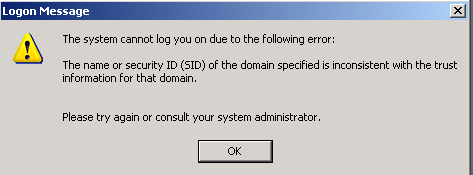
The system cannot log you on due to the following error
Podremos utilizar Kerberos List (KList.exe) (RK) nstalaremos el Kit de Recursos de Windows 2003 para tener esta herramienta, en 2008 la tendremos por defecto.
Los comandos serian los siguientes
- klist tgt displays the initial TGT.
- klist tickets lists all cached tickets.
- klist purge allows you to delete a specific ticket in a dialog.
Here is an example of such a dialog:
C:\>klist purge
       Cached Tickets: (10)

          Server: krbtgt/SUBDOM.NET.DOM@NET.DOM
             KerbTicket Encryption Type: RSADSI RC4-HMAC (NT)
             End Time: 6/12/2002 1:33:40
             Renew Time: 6/18/2002 15:33:40

       Purge? (y/n) : y
               Deleting ticket:
                  ServerName = krbtgt/SUBDOM.NET.DOM (cb=42)
                  RealmName = NET.DOM (cb=14)
       Submit Buffer size = 84
               Ticket purged!
También podremos utilizar Netdom.exe
Gpedit:
Gpedit.msc, . Expandimos Local Computer Policy, Windows Settings, Security Settings, Local Policies, Security Settings, Local Policies, Security Options. Configure the following settings:
Domain Member: Maximum machine account password age (MaximumPasswordAge)
Domain Controller: Refuse machine account password changes (RefusePasswordChange)
Unos link de referencia
Suscribirse a:
Entradas (Atom)